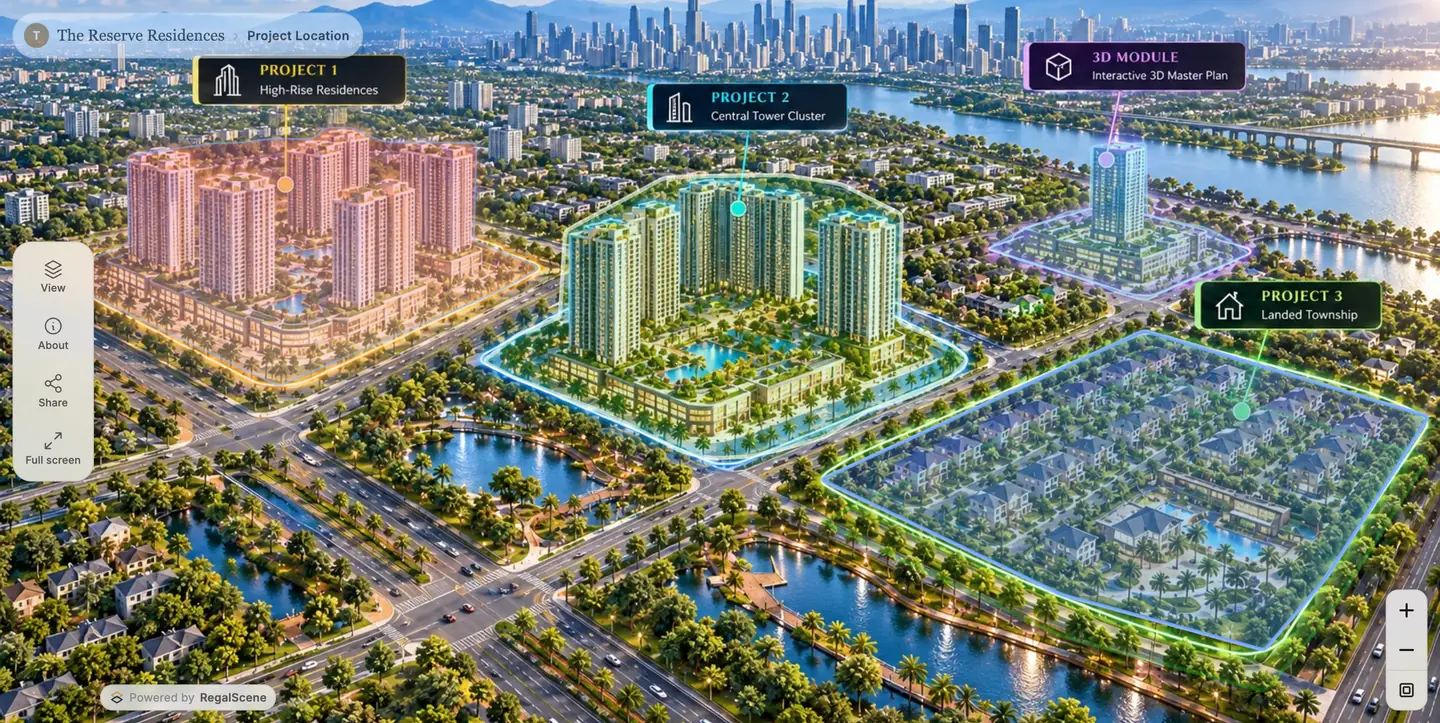
RegalScene · 全体配置図
全体配置図を、クリックできる図に。
ランドプランをWebに載せるだけでは足りません。街区・棟・階・住戸が一本につながり、 購入検討者が敷地全体からある一戸まで進んで、その住戸の販売状況まで確認できます。
言葉の整理
インタラクティブな全体配置図とは。
クリックして中に入っていける全体配置図のことです。従来の配置図は画像かPDFで、 敷地の配置は伝えますが、そこから先がありません。
インタラクティブな場合、同じ図が入口になります。街区をクリックすればその区画が何かが分かり、 棟をクリックすれば位置と向きが分かり、さらに階、住戸、間取り図、 そしてその住戸がいま販売中かどうかまで進みます。
図が美しいかどうかではなく、次の一手に進めるかどうかの違いです。
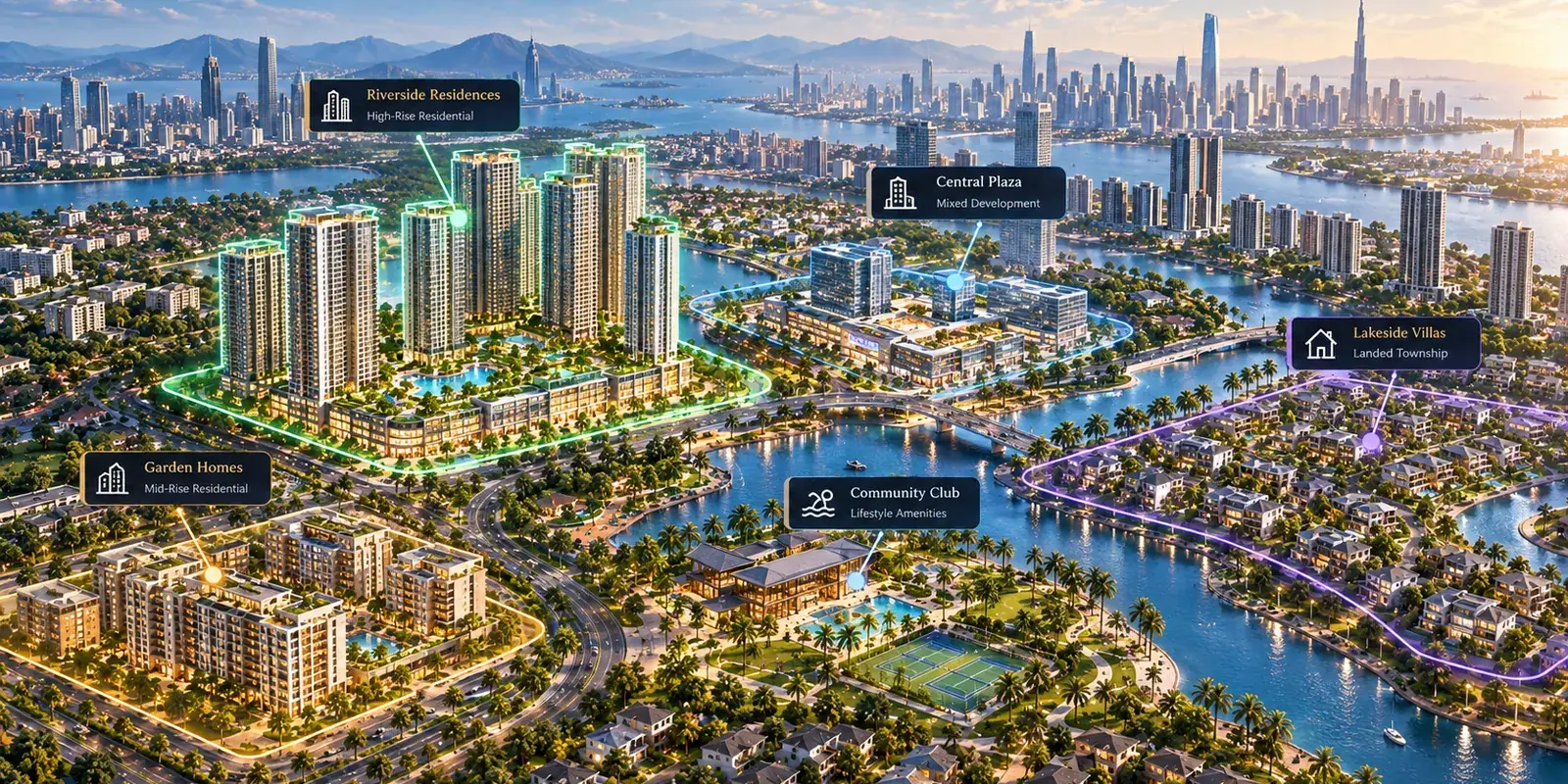
現状
敷地の様子は伝わる。その次が伝わらない。
全体配置図を見た購入検討者が尋ねることは、たいてい三つです。この棟はどこか、どちらを向いているか、まだ残っているか。静的な図はどれにも答えられません。
見て終わる図になっている
全体配置図は敷地の様子を伝えますが、その次がありません。「この棟は」と思った瞬間に、図では答えられなくなります。
街区や棟番号は社内の言葉
A街区、B棟、第2期。社内では明確な呼び方でも、初めて見る方には記号にすぎず、結局その場での説明が必要になります。
規模が大きいほど伝わらない
数百戸規模の物件ほど、位置関係が分かりません。この棟は公園からどのくらい離れているのか、どちらを向いているのか、隣には何が建つのか。
いま何が売られているか分からない
全体配置図は計画の図であって、販売の図ではありません。第1期がどこで、どの棟が完売したのかは、別に尋ねるしかありません。
動線
敷地全体からその一戸まで、五段階。
- 01
敷地全体から
最初に見えるのは物件の全体像です。棟、共用施設、道路、植栽の位置関係がそのまま分かります。
- 02
街区を選ぶ
住戸エリア、商業エリア、第2期など、それぞれに説明が付きます。記号だけが並ぶことはありません。
- 03
棟を選ぶ
敷地のどこに建ち、何階建てで、どちらを向いているか。その棟の販売状況もここで分かります。
- 04
階へ進む
各階の平面図に住戸が並び、販売中の住戸が図の上に表示されます。
- 05
住戸にたどり着く
間取り図、専有面積、タイプ、現在の販売状況。そして、その場にある資料請求の導線。
できること
全体配置図が受け持つ範囲。
以下はすべて、そのまま開けるデモ物件の中にあります。
一枚の図が物件全体を支える
単棟でも、複数街区の大規模開発でも、入口は同じ全体配置図です。購入検討者が複数のページを行き来して組み立て直す必要がありません。
2Dと3Dを併用できる
全体配置図は平面、主要な棟は3Dモデル、という組み合わせも可能です。この仕組みのために既存素材を作り直す必要はありません。
共用施設と周辺を同じ図に
中庭、ラウンジ、保育施設、駅、学校。全体配置図の上にクリックできる地点として置けます。別ページの文字リストではありません。
期別販売がそのまま載る
第1期を販売中にしたまま、第2期を未公開として表示できます。物件全体は見えていて、販売はまだ始まっていない状態です。
期の追加で作り直さない
第2期、第3期は同じ全体配置図に追加します。すでに公開している部分をやり直す必要はありません。
どの導線でも同じ図
自社サイト、販売代理のサイト、QRコード、モデルルームのモニター。開くのは同じ全体配置図と同じ販売状況です。
実際に試す
配置図から一戸までたどってみてください。
デモ物件を開き、敷地全体から始めてください。街区を選び、棟に入り、階を選ぶと、 最後にある住戸の間取り図に着きます。購入検討者が実際に通る道です。
新しいタブで全画面表示されます。登録は不要です。

よくあるご質問
全体配置図について。
インタラクティブな全体配置図とは何ですか。
クリックして中に入っていける全体配置図のことです。従来の全体配置図は画像かPDFで、敷地の配置は伝えますが、そこから先がありません。インタラクティブな場合は同じ図が入口になります。街区をクリックすればその区画の説明が出て、棟をクリックすれば位置と向きが分かり、さらに階、住戸、間取り図、そしてその住戸がいま販売中かどうかまで進みます。「この棟は」と尋ねる前に、ご自身でクリックして確認できます。
ランドプランや敷地配置図と同じものですか。
指しているものはほぼ同じです。ランドプラン、全体配置図、敷地配置図は現場によって呼び分けが異なりますが、違いはたいてい「クリックできるかどうか」です。紙の配置図をスキャンしてWebに載せたものはデジタル化であり、購入検討者が住戸まで進んで販売状況を確認できるなら、このページで述べているものにあたります。
期別販売にはどう対応しますか。
未公開という状態があり、これが期別販売にそのまま対応します。物件全体と全体配置図を公開したまま、第1期の住戸だけを販売中にできます。第2期の住戸は図の上に見えていますが、申込はできません。先行して検討していただく期間に、「第2期は近日公開」という一枚のページを置くより実際的です。
3Dモデルは必須ですか。
必須ではありません。多くの物件は既存素材から始まります。全体配置図、各階平面図、間取り図、完成予想図。2Dでも3Dでも、同じ物件内での併用も可能です。条件は解像度で、全体配置図は4,000px幅以上を推奨します。単棟まで拡大したときに粗くならないためです。
計画変更があった場合はどうなりますか。
全体配置図の内容は RegalScene 上で管理し、更新するとその物件を表示しているすべての導線に反映されます。自社サイト、販売代理のサイト、モデルルームのモニターまで同時です。明確にしておくと、図形や範囲は RegalScene 上で作成するもので、CADやGISから自動で取り込む既成のコネクタは現時点でありません。
自社サイトに組み込めますか。
組み込めます。全体配置図を自社ページ内に表示すれば、購入検討者は貴社のドメインから離れません。広告やQRコード向けに単独のリンクとして使うこともできます。一点だけ先に設計が必要なのは、最も簡易な埋め込み方式が3Dシーンを含まないことです。3Dを前面に出す物件では、モジュール方式の埋め込みか単独リンクをお選びください。

貴社の全体配置図でお見せします。
街区と期の区切り方をお聞かせください。同じ全体配置図がクリックできるようになると何が変わるかをご覧いただけます。